Product 01 / 07AI WORKSPACE開発者プレビュー · ソース公開・全体ライセンス未設定

Genie

考えを、手元に残る仕事へ。

メモから実行計画、Webコピー、小さなHTMLの試作まで。接続したモデルと作業し、結果を開き直したり、Markdownとして保存したりできます。

実アプリのワークスペース
FIG. 01実アプリのワークスペース

What it does

  1. メモ
  2. 計画・コピー・HTML
(03) Genie — Film実録画(無音・編集あり) 実アプリの録画と、保存された成果物。待ち時間は編集されています。

(+) くわしく見る

01 / AI WORKSPACE / 開発者プレビュー

作業中に呼び出せる、MacのAIアシスタント

作業の途中で、
Genieを呼び出す。

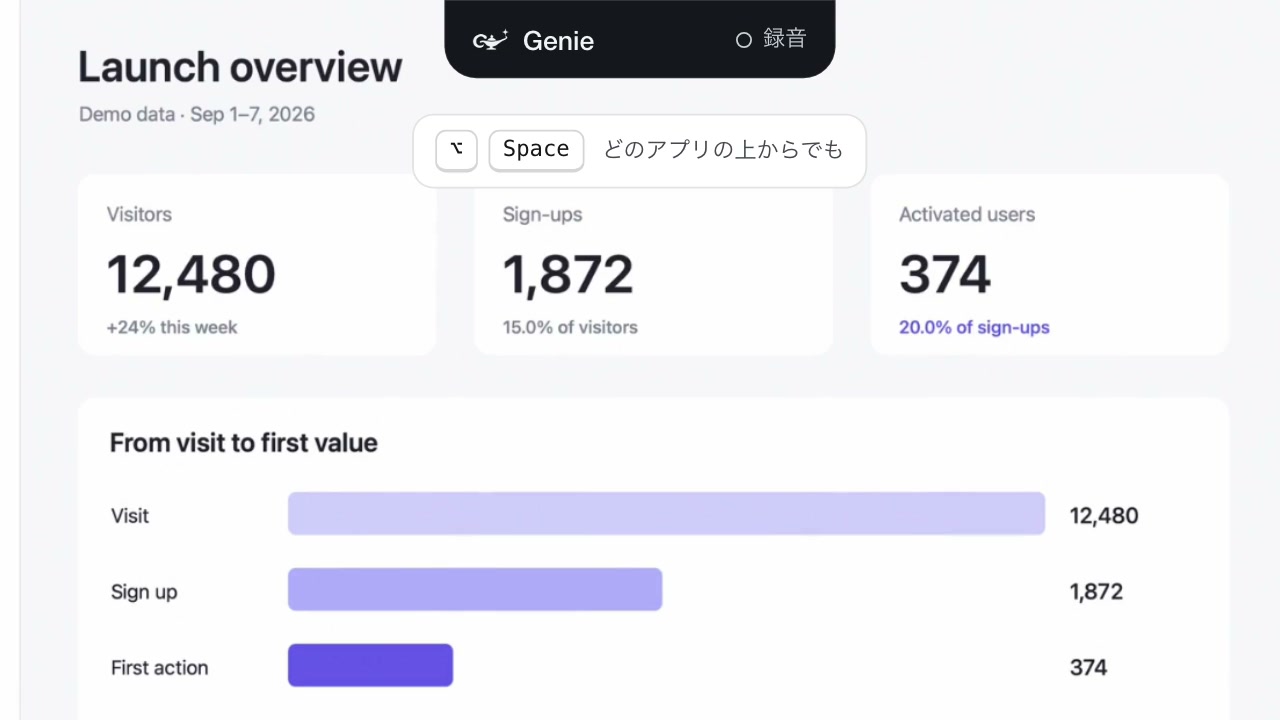
⌥Spaceどのアプリからでも。

見ているページについて聞きたい。数字の読み方を相談したい。Genieは、いまの画面を添えて頼めるMacのAIアシスタントです。

メモから実行計画、Webコピー、小さなHTMLの試作まで。接続したモデルと作業し、結果を開き直したり、Markdownとして保存したりできます。

最初のボタンはMac向けセットアップ手順を開きます。ブラウザーだけで即時実行する製品ではありません。

映像の見どころ

メモから始める。
Genie再現映像 · 開発中の次の版 / 約13秒
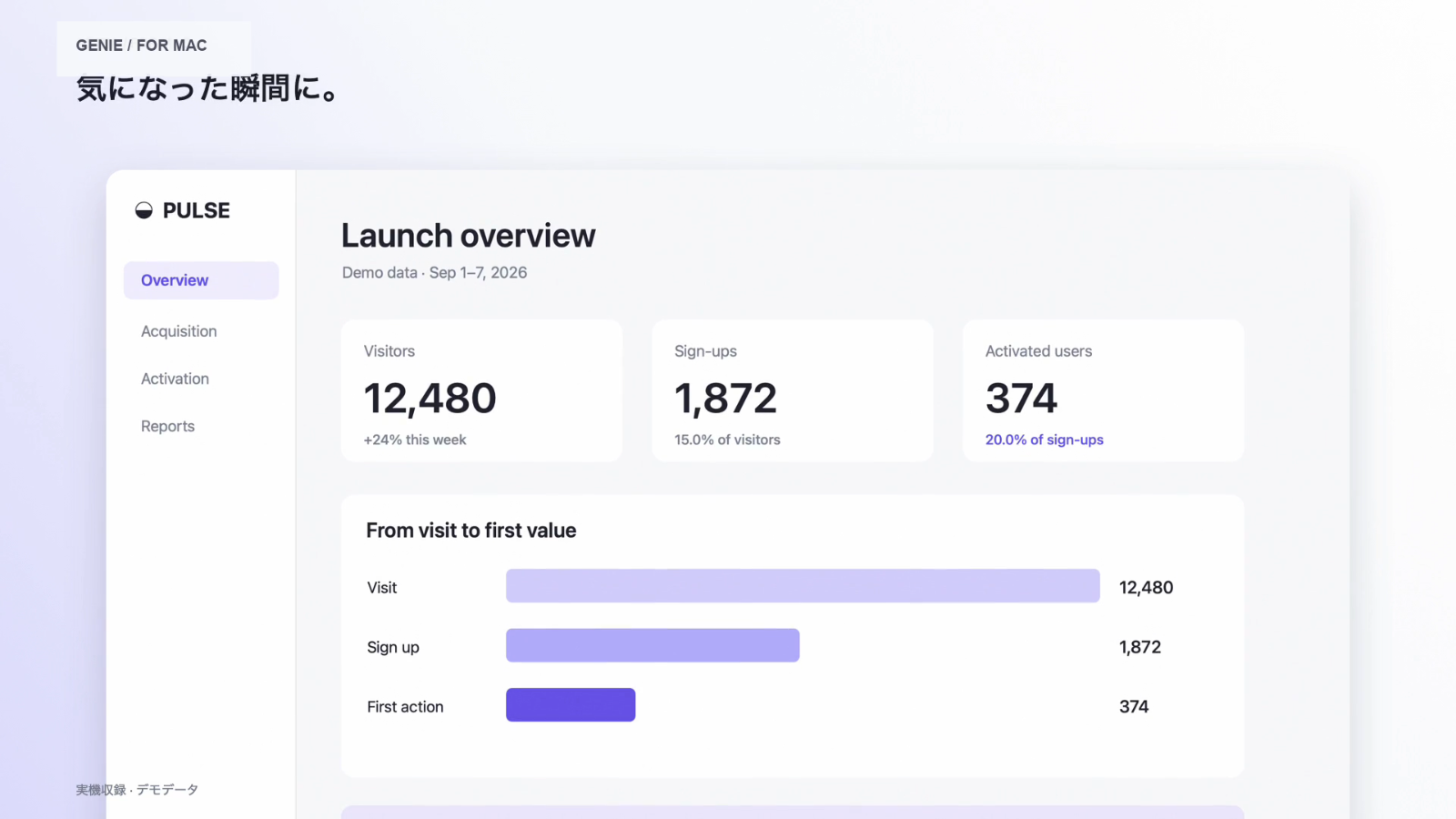
作業中のダッシュボードの上端に、Genie の小さな入口がある(再現)
次の版のTaskDock(開発中)の動きを再現した約13秒の映像です。背景は実アプリの紹介映像から切り出した画面で、データは架空です。実アプリの録画ではありません。この映像とは別に確認できるもの — 実アプリの録画と、保存された成果物。待ち時間は編集されています。実演を動画で見る
メモ・依頼計画・下書き・HTML

何を作りたいかを伝えて、結果を開く。依頼と成果物を、同じ作業場所に。

最初に試せること架空のメモから、行動計画や下書きをひとつ作る。

動作条件・ライセンスを確認

ソース公開・全体ライセンス未設定 · アプリだけでは利用が完結しません。ローカルサービスとモデルの設定が必要で、macOS 14以降が対象です。スクリーンショットは任意で、質問を送ったときだけ接続したモデルへ送られます。以前の名称はAstraです。

  • ⌥+Space常駐のTaskDockを、どのアプリからも呼び出す
  • Ollama対応ローカルモデル構成なら外部送信なし。画面添付は接続先へ送る
  • Markdown保存結果をコピー、またはMarkdownとして保存

01 · HOW IT FEELS

この画面について、
ひとつ聞きたい。

スクリーンショットを添えれば、見ている内容をもとに依頼できます。答えをコピーしたり、Markdownで保存したりして、元の作業を続けられます。

F-01 / TASKDOCK

常駐TaskDock(⌥+Space)

macOS全体のショートカットで常駐オーバーレイを開き、作業中のアプリを離れずに依頼できます。既定はOption+Spaceです。

  • 常駐UI
  • グローバルショートカット
  • macOS 14以降
F-02 / SCREENSHOT

スクリーンショットを添えて質問

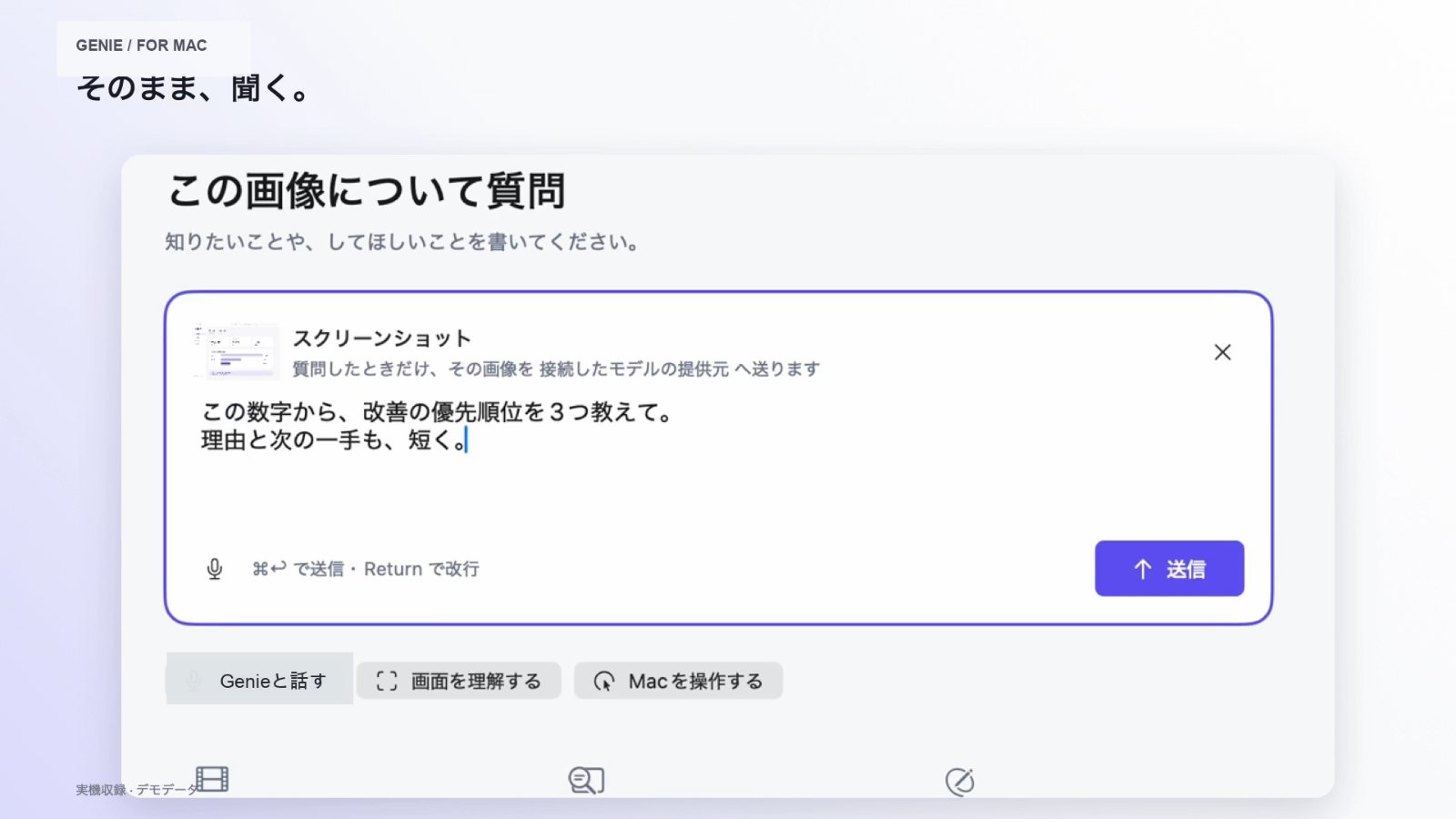
⌘⇧4で撮った画面を自動で検出し、貼り付けなしに質問へ添えられます。撮っただけでは送らず、質問を送ったときだけ接続したモデルへ送られます。

  • 画面添付
  • 送信は明示操作
  • 接続先は設定次第
F-03 / ARTIFACT

成果物を手元に残す

生成された計画・コピー・HTMLを開き直し、ボタン1つでコピー、またはMarkdownとして保存できます。
  • コピー
  • Markdown出力
  • 開き直し
次の版の TaskDock(開発中)の動きを再現した図です。背景は実アプリの紹介映像から切り出した画面 · デモ用の架空データ

出典: READMEで確かめる ・ 2026-09-27にリポジトリと照合 (b432b39)

02 · REAL WORKFLOWS

たとえば、
こんな仕事の途中で。

ページの言い回し、数字の読み方、小さな試作。依頼を選ぶと、実演時の入力と結果が見られます。押しても新しいAI処理は行いません。

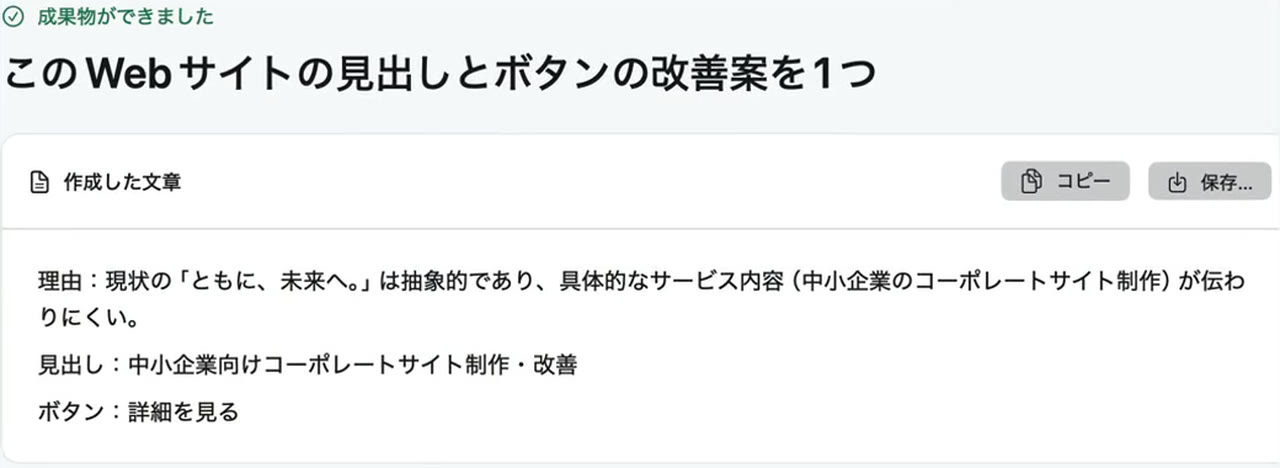
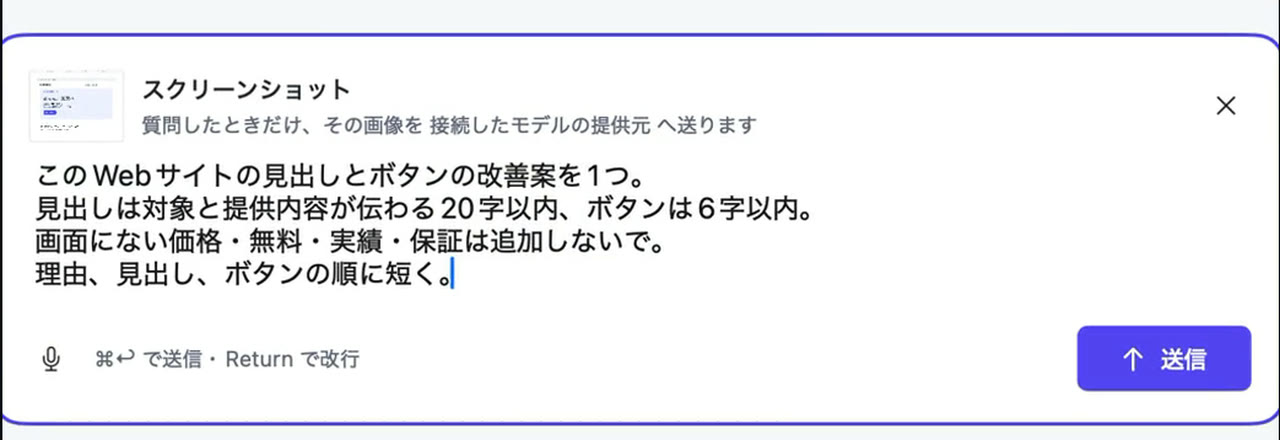
Webページの伝え方を見直す — 実アプリの公開実演から切り出した画面です。入力は架空の例です。Ollamaのローカルモデルで生成。画面にない価格・実績は追加しない指示つき。
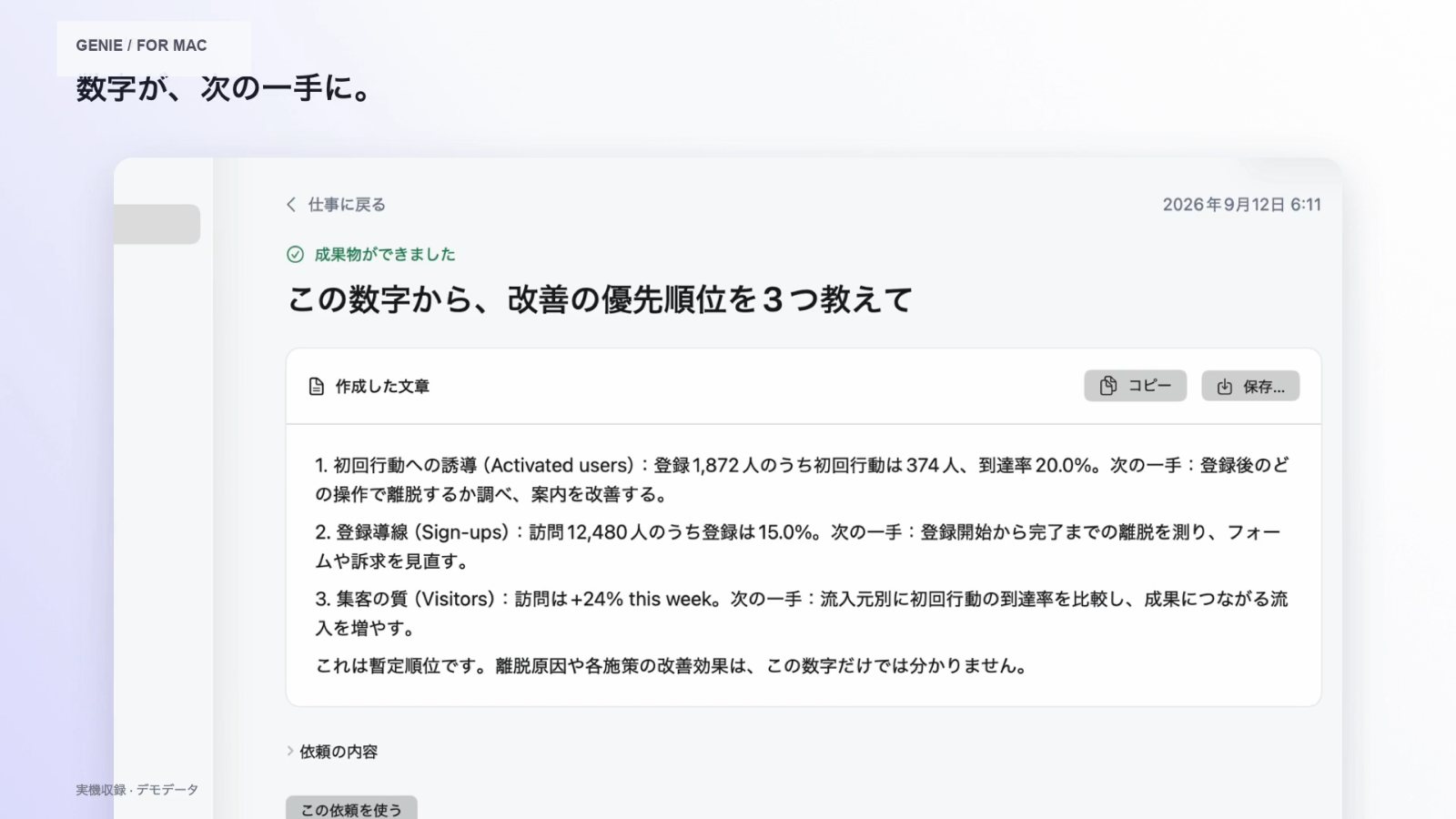
次にすることを決める — 実アプリの公開実演から切り出した画面です。入力は架空の例です。デモ用の架空データ。回答は暫定順位で、改善効果まではこの数字だけでは分からないと明記されています。
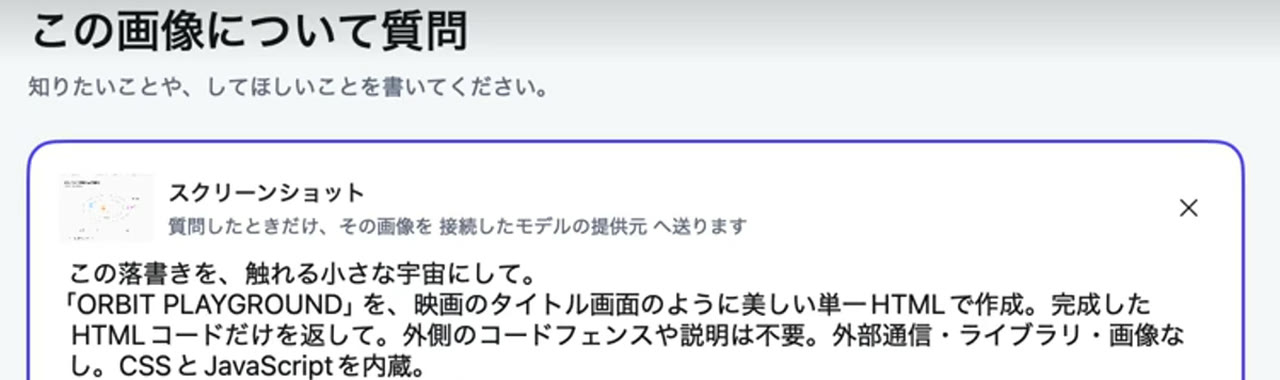
小さなHTMLを作る — 実アプリの公開実演から切り出した画面です。入力は架空の例です。実演映像内の表記では、完成版の作成にはCodexを使っています。作例のHTMLは、下にある「できたものを動かす」から開けます。

実演を動画で見る

03 · WHAT STAYS

答えは、
ファイルで持ち帰る。

Markdownを開き直す。小さなHTMLを動かす。実演でできたファイルを、ここから実際に開けます。

Genie-Next-Steps.mdMARKDOWN · 保存済み

この数字から、改善の優先順位を3つ教えて

  1. 初回行動への誘導:登録1,872人のうち初回行動は374人、到達率20.0%。次の一手:登録後のどの操作で離脱するか調べ、案内を改善する。
  2. 登録導線:訪問12,480人のうち登録は15.0%。次の一手:登録開始から完了までの離脱を測り、フォームや訴求を見直す。
  3. 集客の質:訪問は+24% this week。次の一手:流入元別に初回行動の到達率を比較し、成果につながる流入を増やす。

これは暫定順位です。離脱原因や各施策の改善効果は、この数字だけでは分かりません。

デモ用の架空データから作成Markdownを開く

30秒の紹介映像

呼び出して、頼んで、
結果を受け取るまで。

紹介のために作った映像です。前半は現行製品の操作を再現したイメージで、「ここからは、次のUIの設計です」以降は次のUIの設計プレビューです。設計プレビューの機能はまだ実装されていません。どちらも実アプリの録画ではなく、メモやページの内容は架空の例です。

30秒 · 音声なし · 押したときだけ再生 · 再現イメージと設計プレビューを含む紹介映像

この実演で見ること

メモ → 計画・コピー・HTML

  1. 依頼する

    短いメモから、何を手元に残したいかを指定します。

  2. 作業を見る

    接続したモデルが作業し、途中の状態と成果物を同じワークスペースで確認します。

  3. 成果物を残す

    結果を開き直し、コピーまたはMarkdownとして次の作業へ持ち出します。

04 · YOUR CALL

何を渡すか。
どのモデルに頼むか。

設定・送信先の条件を読む
使うモデルを選ぶ。
Ollama対応 — ローカルモデル構成なら外部送信なし。画面添付は接続先へ送る
画面を渡すのは、頼むときだけ。
⌘⇧4で撮った画面を自動で検出し、貼り付けなしに質問へ添えられます。撮っただけでは送らず、質問を送ったときだけ接続したモデルへ送られます。
使う前に、用意するもの。
アプリだけでは利用が完結しません。ローカルサービスとモデルの設定が必要で、macOS 14以降が対象です。スクリーンショットは任意で、質問を送ったときだけ接続したモデルへ送られます。以前の名称はAstraです。

05 · START

まずは、
手元のメモから。

設定が済んだら、短いメモをひとつ。実行計画を頼み、返ってきた結果を保存するところまで試せます。

Genieはアプリ単体では完結しません。Gateway・Task Worker・Agent Hostと利用するモデルを準備し、架空のメモから小さな仕事を試してください。

  1. 01必要環境を確かめるmacOS 14以降。ローカルサービスと、使うモデルを用意します。
  2. 02手順どおりに設定するGitHubのセットアップ手順に沿って、アプリとモデル接続を設定します。
  3. 03メモを添えて頼む⌥+Spaceで呼び出し、メモから実行計画を作ってみてください。

現在地

利用条件と開発状況。

現在の範囲

アプリだけでは利用が完結しません。ローカルサービスとモデルの設定が必要で、macOS 14以降が対象です。スクリーンショットは任意で、質問を送ったときだけ接続したモデルへ送られます。以前の名称はAstraです。

ソース公開・全体ライセンス未設定

ページ見出しのアイコンは開発中のもので、現行版のアプリにはまだ入っていません。

検証資料を見る

次のUI設計

TaskDockを、状態ごとに窓を切り替えるのではなく、一つの面が形を変えていくUIへ作り直す設計です。各コマは設計ファイルを撮影した再現図で、実アプリの録画ではありません。コマの中の内容は架空の例です。この設計は開発ブランチで試作中で、現行の製品にはまだ入っていません。実機での動作は未確認です。

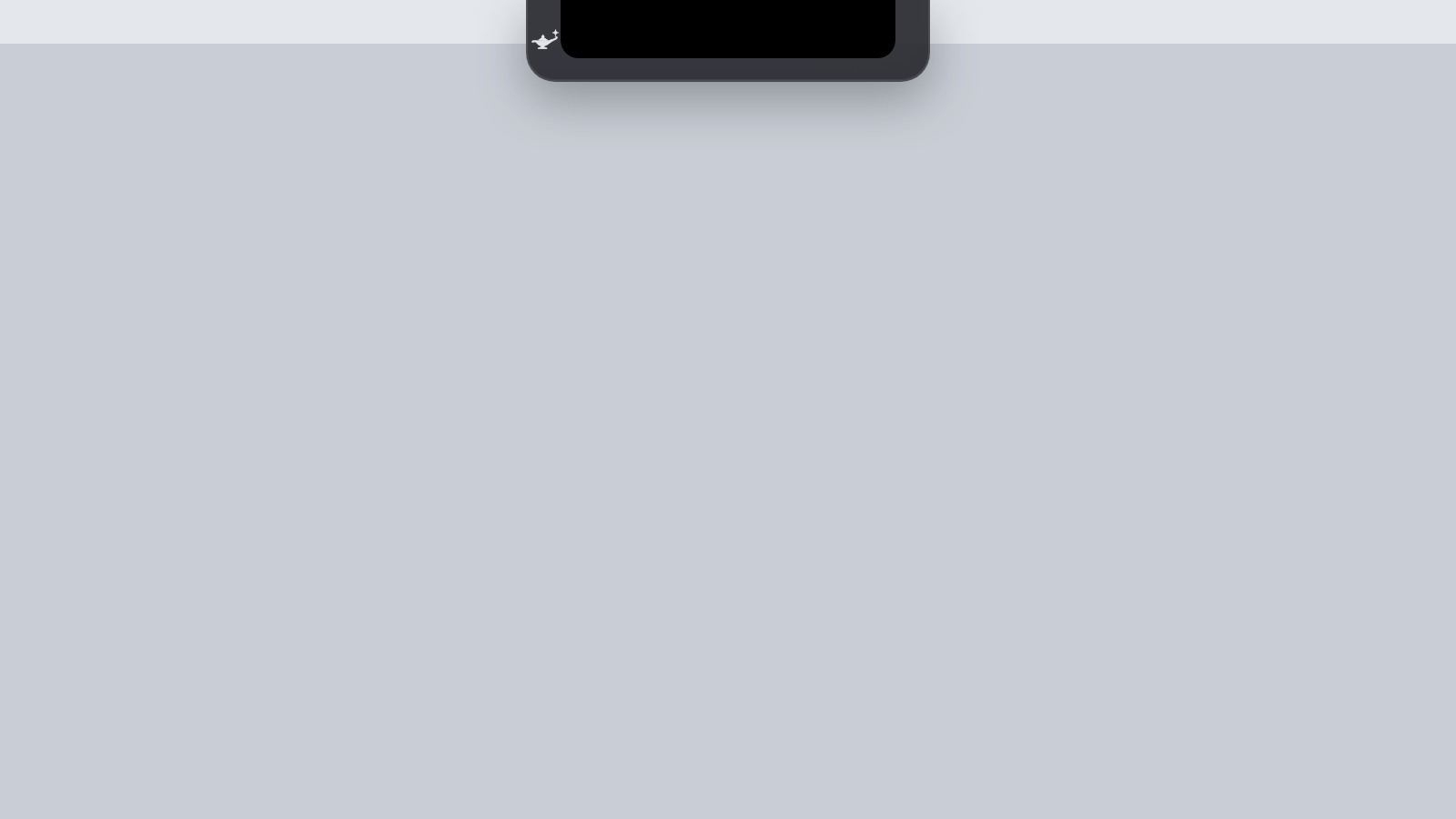
  1. 画面上部中央に、小さなランプの印だけが出ている待機状態の設計図。
    設計プレビュー · 未リリース01 待機小さく、動かない。作業の邪魔をしない。
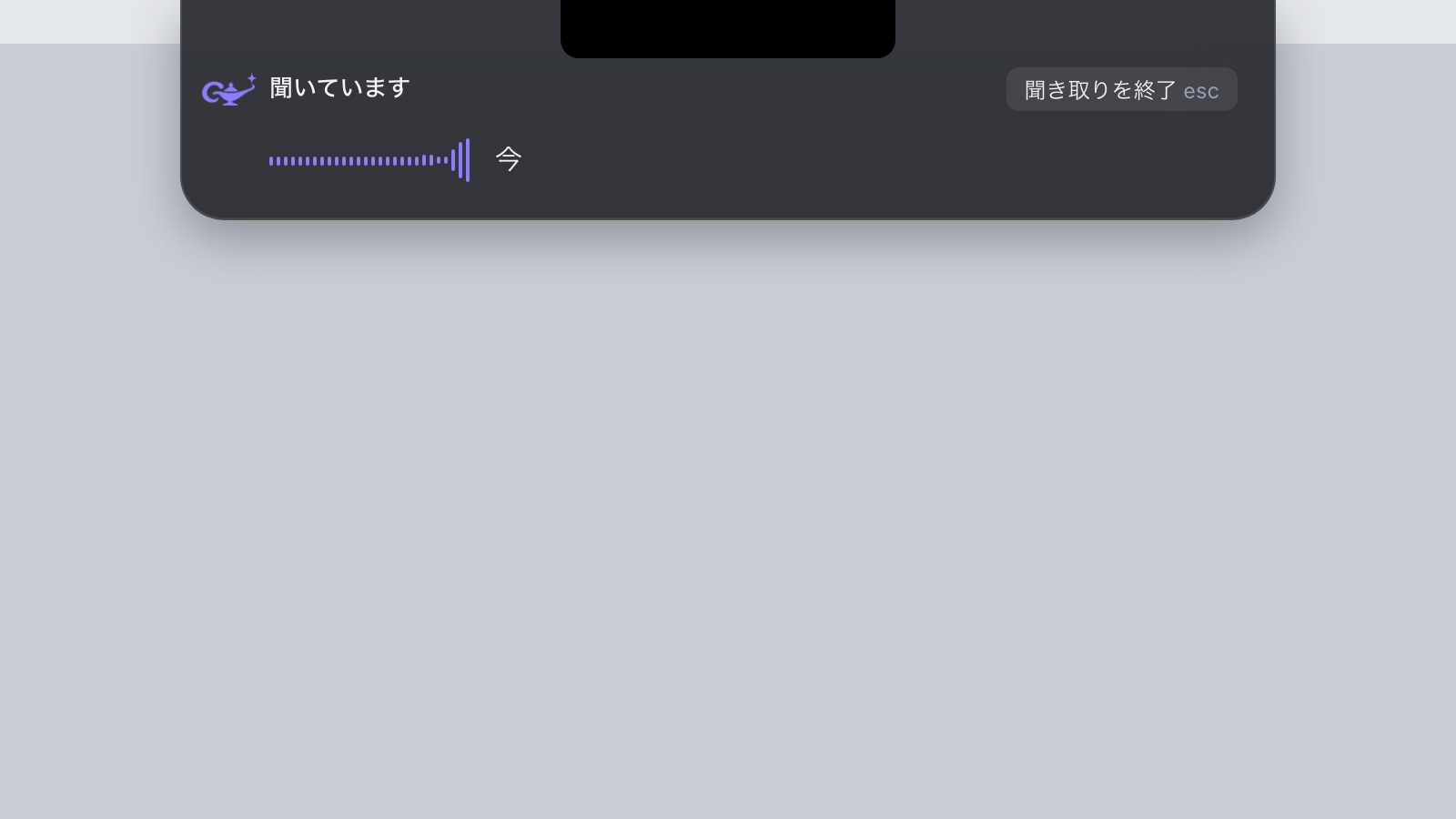
  2. 上部の面が横に広がり、「聞いています」と音量の波形を表示している設計図。
    設計プレビュー · 未リリース02 聞き取り呼んだときだけ広がり、声に合わせて揺れる。
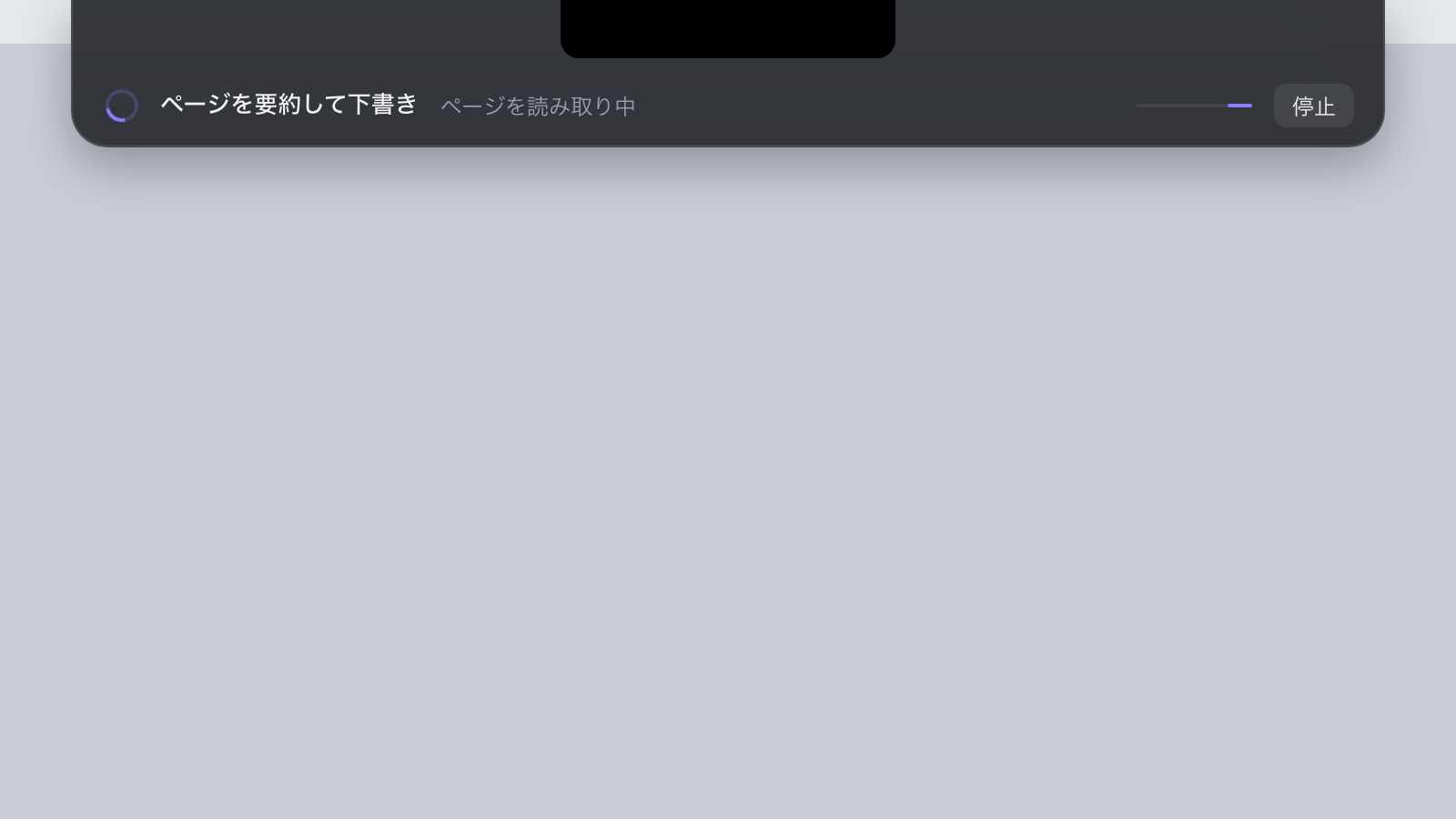
  3. 上部の面に「ページを要約して下書き」と工程「ページを読み取り中」、停止ボタンを表示している設計図。
    設計プレビュー · 未リリース03 作業中何をしていて、いまどの工程か。架空の%は出さない。
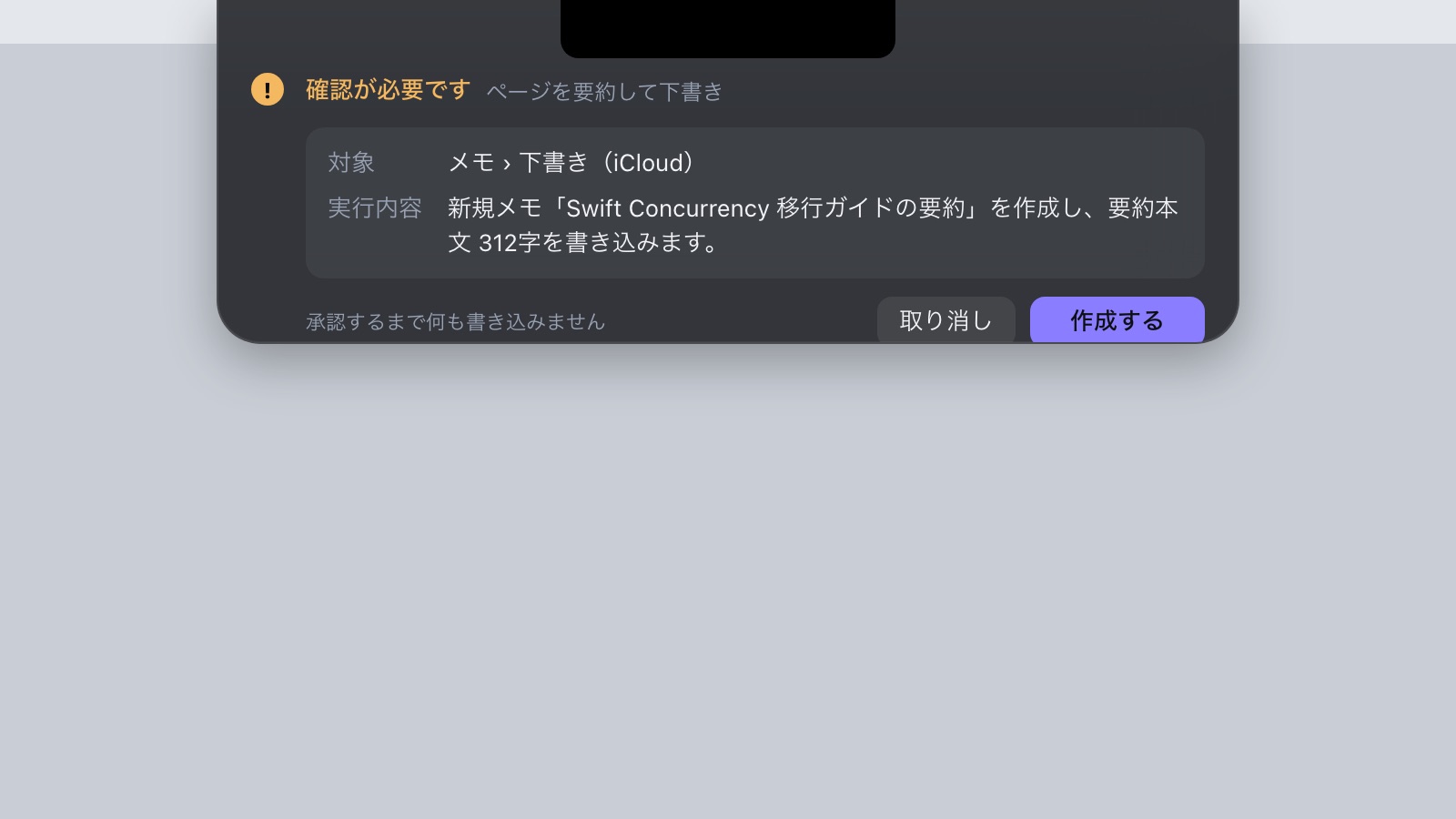
  4. 「確認が必要です」と、書き込み先と実行内容、取り消しと作成するのボタンを表示している設計図。
    設計プレビュー · 未リリース04 確認書き込む前に、同じ面で対象と内容を示す。
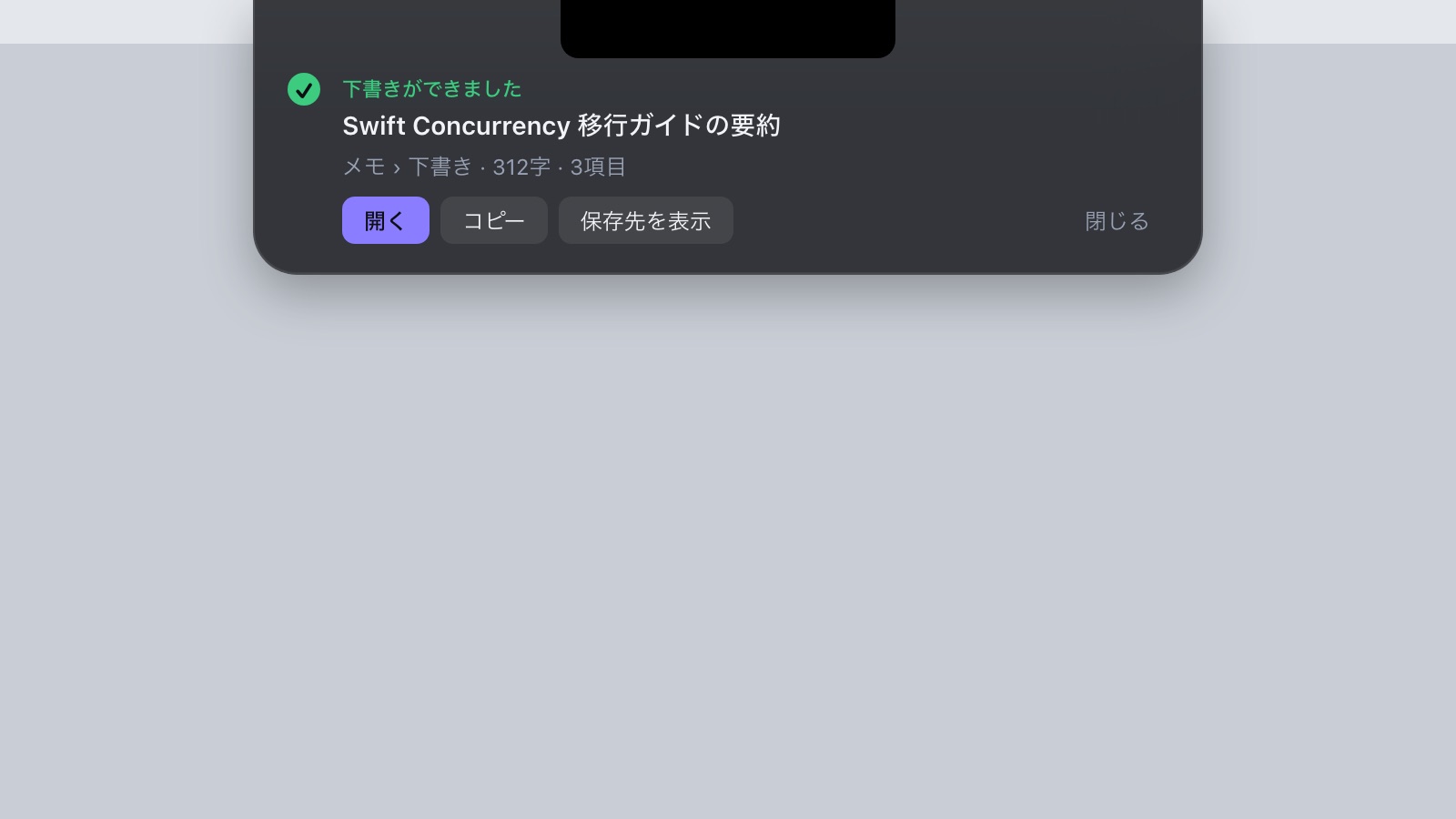
  5. 「下書きができました」と成果物の題名、開く・コピー・保存先を表示のボタンを表示している設計図。
    設計プレビュー · 未リリース05 結果何ができたかをその場で示し、そのまま使える。
別に公開している設計動画(Launchloom)

SEE THE WORK. TRY THE RESULT.

録画の、その先へ。

実演で保存したHTMLを、そのまま開いて操作できます。新しいAI実行は行いません。

GENIE / FROM REQUEST TO ARTIFACT実演と、保存した結果
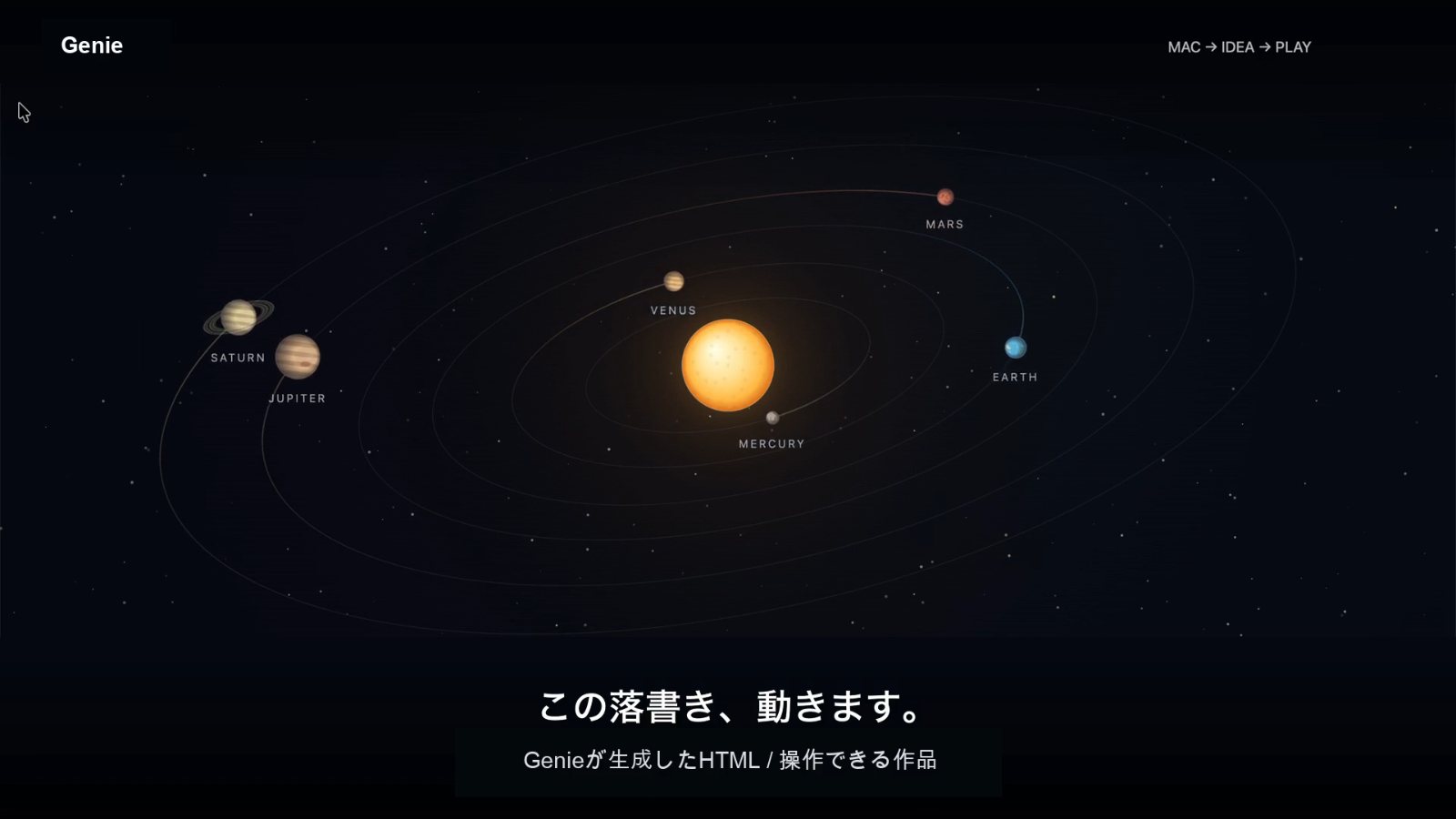
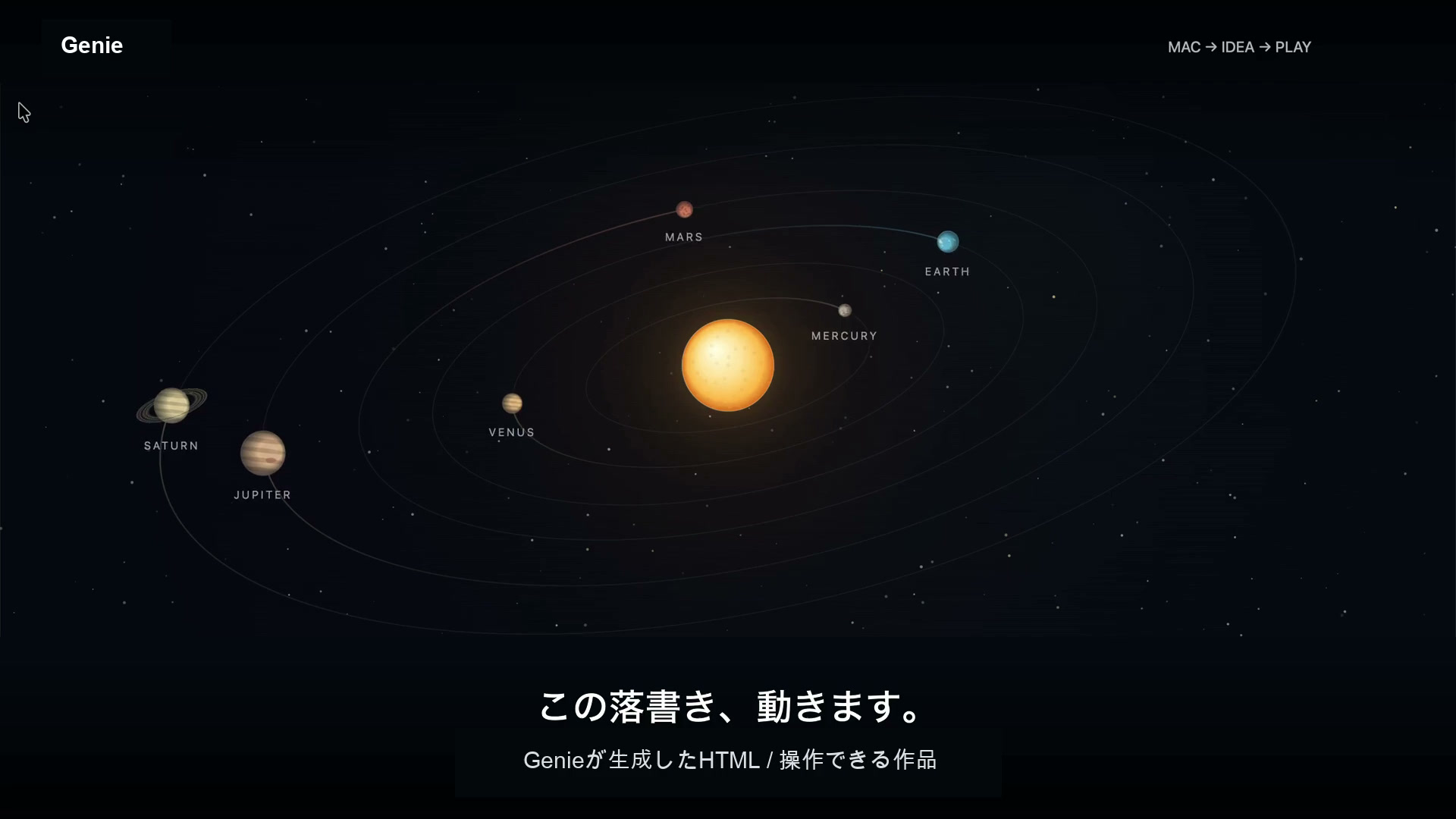
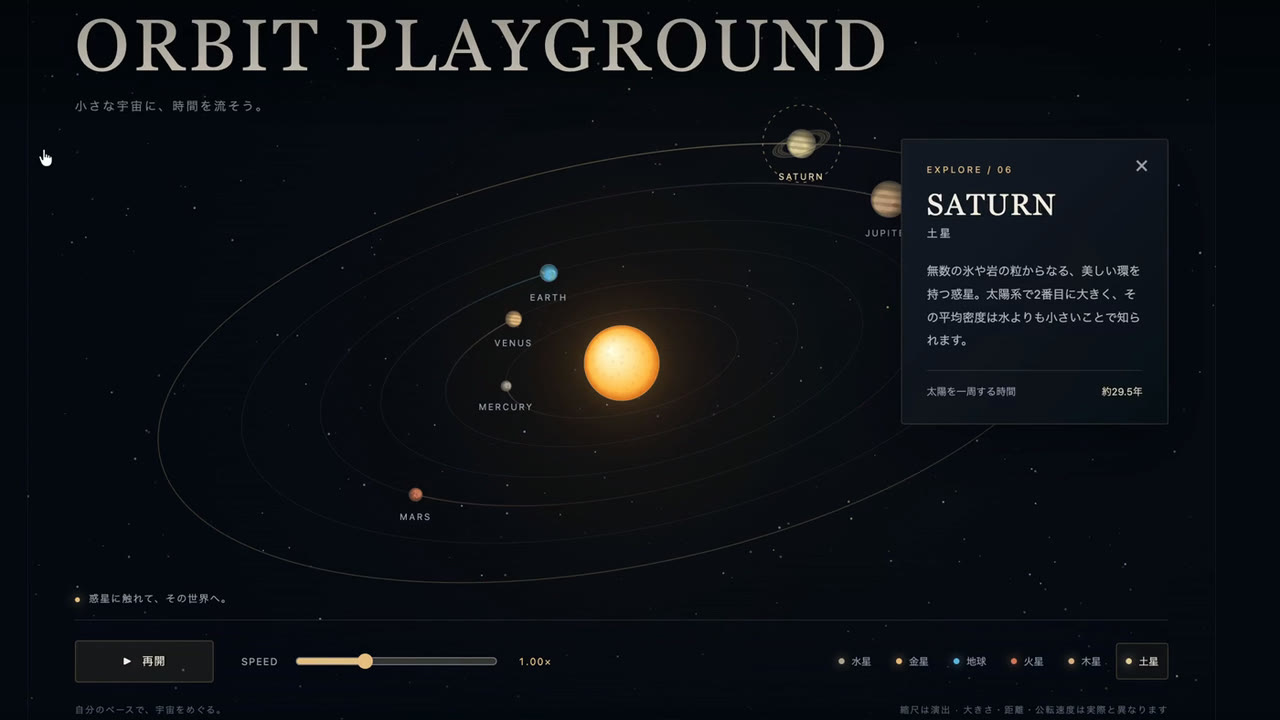
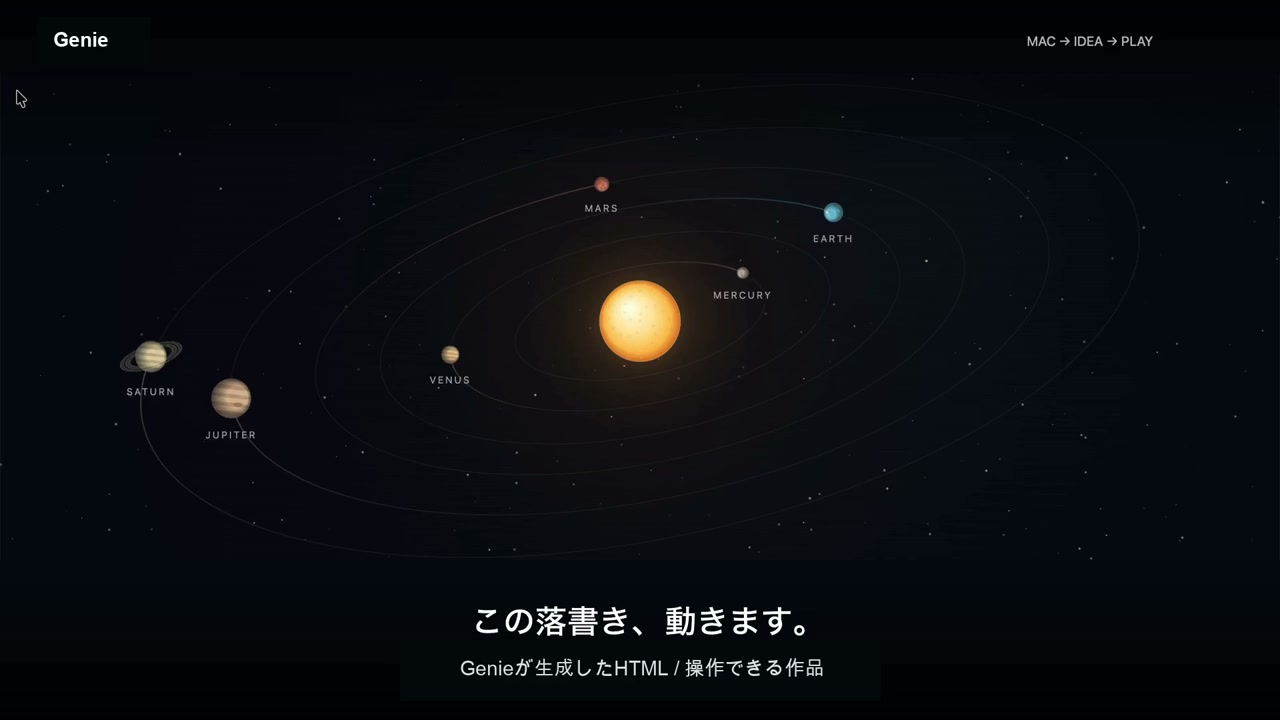
Genieの実演で作った惑星のHTML作例

FROM A SKETCH TO A LITTLE UNIVERSE

この落書き、動きます。

作成の流れを見て、できたHTMLをそのまま操作。

実アプリの公開実演と、その保存済み作例です。架空の入力を使用し、待ち時間・操作を編集しています。ここで新しいAI生成は行いません。

(05) できること

自分のAIモデルと作る、Macのワークスペース。

機能は各リポジトリと照合済み(2026-09-27)

F-01 / TASKDOCK

常駐TaskDock(⌥+Space)

macOS全体のショートカットで常駐オーバーレイを開き、作業中のアプリを離れずに依頼できます。既定はOption+Spaceです。

  • 常駐UI
  • グローバルショートカット
  • macOS 14以降
F-02 / SCREENSHOT

スクリーンショットを添えて質問

⌘⇧4で撮った画面を自動で検出し、貼り付けなしに質問へ添えられます。撮っただけでは送らず、質問を送ったときだけ接続したモデルへ送られます。

  • 画面添付
  • 送信は明示操作
  • 接続先は設定次第
F-03 / ARTIFACT

成果物を手元に残す

生成された計画・コピー・HTMLを開き直し、ボタン1つでコピー、またはMarkdownとして保存できます。

  • コピー
  • Markdown出力
  • 開き直し

(06) 試せる範囲と根拠

できないことも、
先に書いておく。

公開情報の確認日 2026-09-15。最新の利用条件は各リポジトリと製品ページでご確認ください。

SCOPE / 範囲

アプリだけでは利用が完結しません。ローカルサービスとモデルの設定が必要で、macOS 14以降が対象です。スクリーンショットは任意で、質問を送ったときだけ接続したモデルへ送られます。以前の名称はAstraです。

PROOF / 公開している根拠

実アプリの録画と、保存された成果物。待ち時間は編集されています。

(07) この技術で相談する
社内向けAIワークスペースや、ローカルモデルを含む業務アシスタントの試作。

開発を相談する